
スクリーンショットを説明文の下に入れて、見やすくなるようにしてみました。
目次
画像の入れ方
スクリーンショットを撮る
- Mac:Shift+Command+4(範囲を選択)
- Windows:Windows+Shift+s(範囲を選択)
- 保存した画像を確認する
実際にスクリーンショットを撮った画像を使って、記事に入れてみました。
WordPressに画像を入れる方法
保存したスクリーンショットを記事に入れる
- 画面左上の「+」を押す
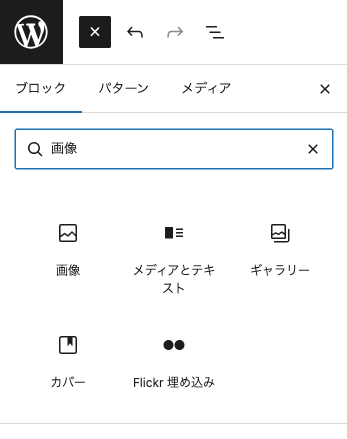
- 検索欄に「画像」と入力する
- 「画像」ブロックを選ぶ
検索すると「画像」ブロックが表示されるので、そこから追加できます。
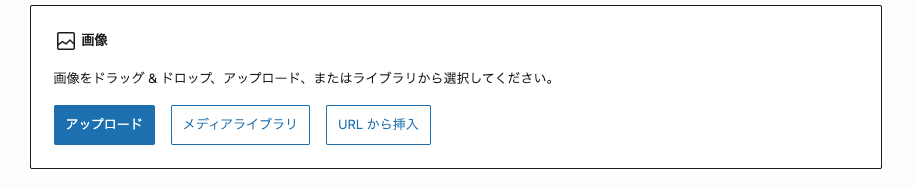
「画像」ブロックを選ぶと、アップロード画面が表示されます。
「アップロード」を押して、保存した画像を選ぶと記事に挿入できます。
最初は難しく感じましたが、実際にやってみると画像を入れることができました。
画像を説明の近くに入れると、見やすくなると感じました。